
産業用ディスプレイの現地調整:映像とUSBタッチ入力を分けて確かめる
画面は映るのにタッチが効かない。USBデバイスは認識されるが、画面の端だけ位置がずれる。再起動すると、触れた指の座標が隣のディスプレイへ入る。これらは見た目が似ていても、調べる経路が異なる。電源、映像、タッチ入力の三つを分けて確認すると、どこまで正常かを説明しやすい。
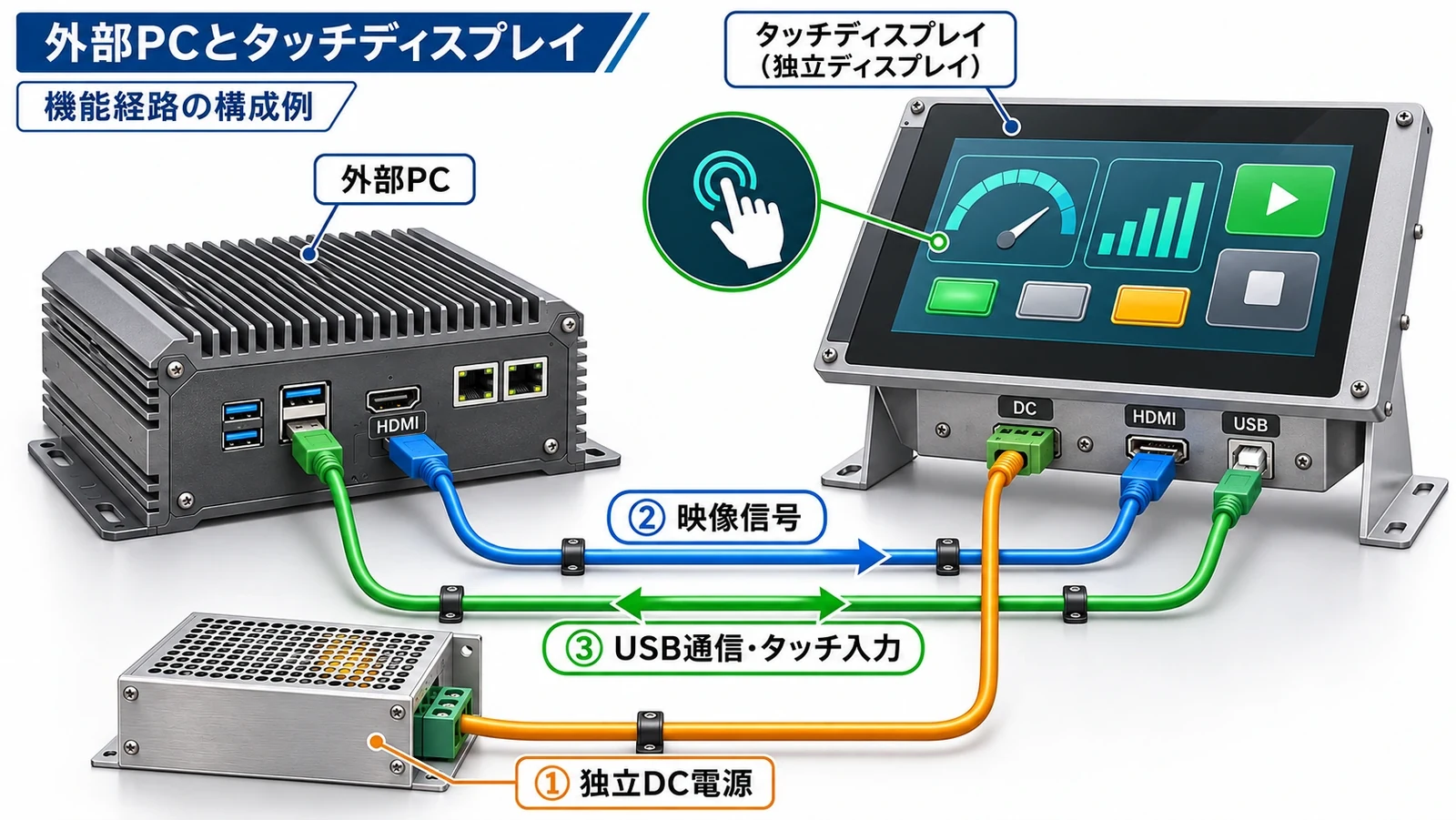
ここでは、外部PCへ接続する産業用ディスプレイのうち、HDMI/DVI/VGA等の映像とUSBタッチ入力を別々に接続する構成を扱う。PC内蔵のパネルPCや、USB-C一本に複数機能をまとめた構成を、同じ配線と決め付けるものではない。
最初に確認するのは端子名と電源構成
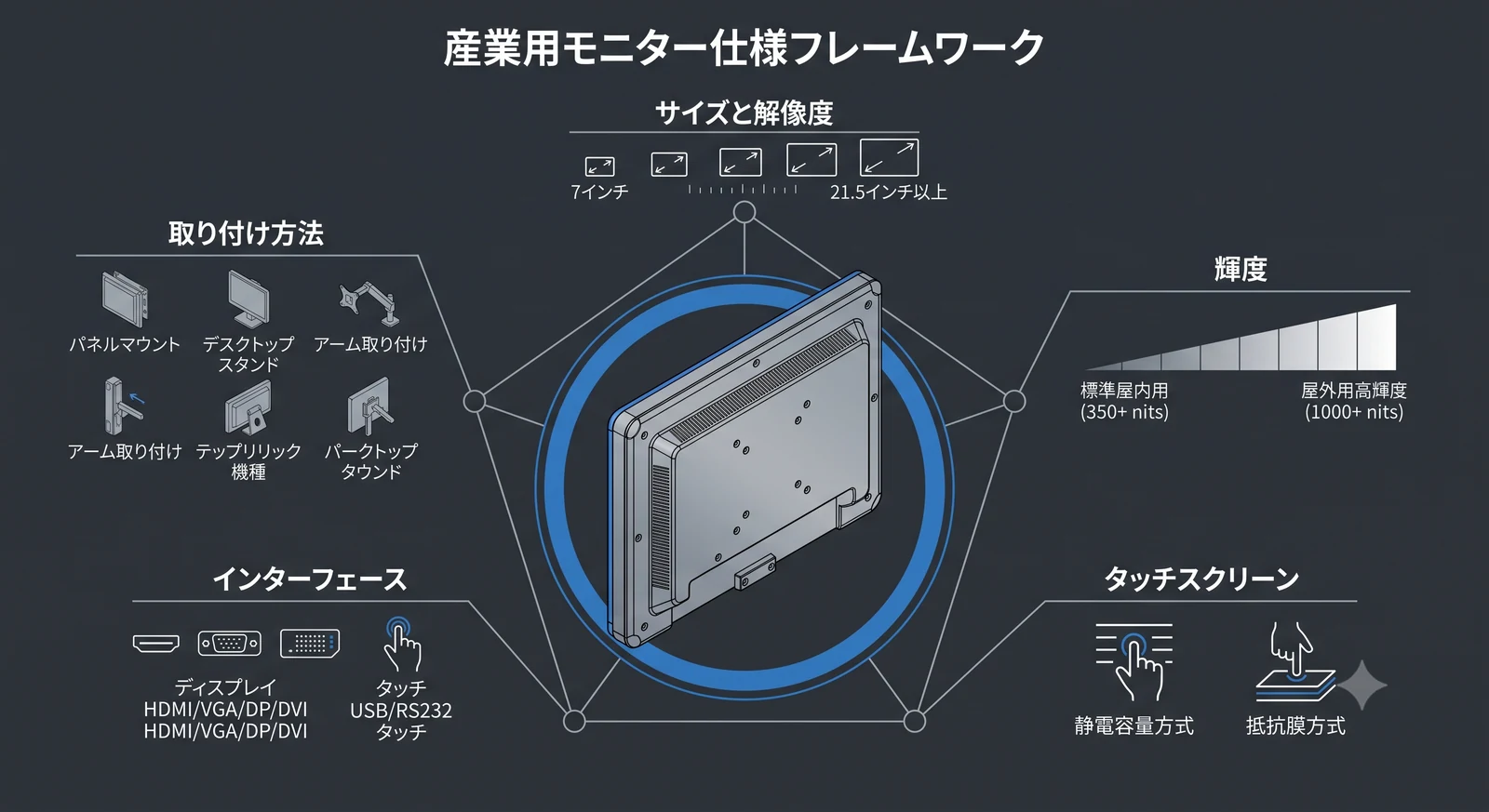
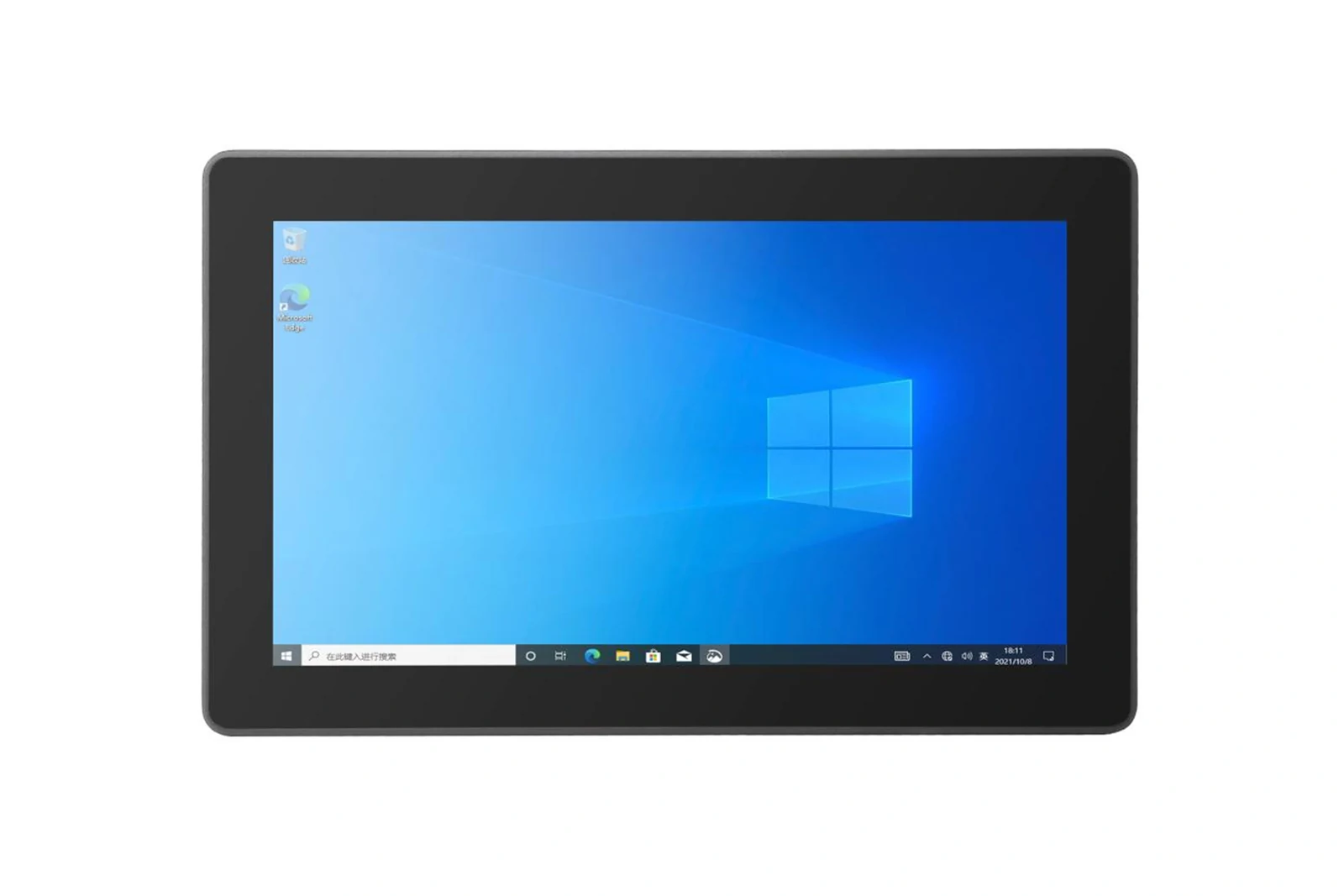
PDS-GS1561Bの資料には1920×1080のパネル、HDMI/VGA/DVI、タッチ用USBが記載されている。標準電源は12 V DCで、9~36 Vはオプションのモジュールである。型式名が同じでも、納入構成を確認せず別電圧を加えることはできない。この接続例をすべてのPDS製品へ広げない。
電圧と極性は装置側で確認し、コネクタ形状、ロック、電源容量、配線も納入仕様に合わせる。バックライトが消えていてもUSB側が認識されることがあり、逆に映像だけ正常でもタッチUSBが未接続の場合がある。前面の電源表示やホストの画面状態だけでは三経路をまとめて判定できない。
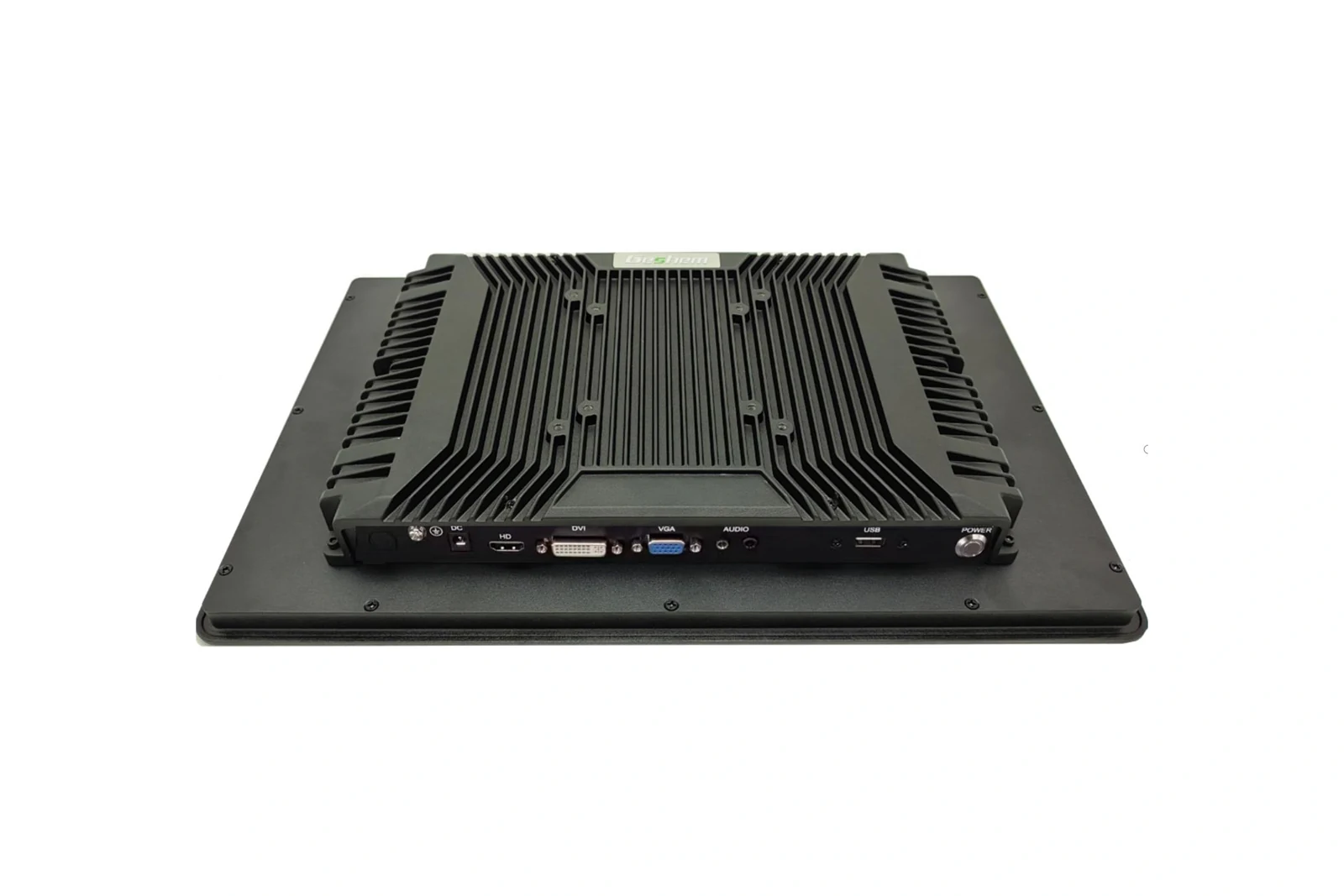
PDS-GS1503T-BJの資料には前面USBとタッチ用USBが別に記載されている。前面にUSBがあるからタッチ接続も済んでいるとは限らない。ポート表示と背面側の配線を対応させてから、周辺機器用とタッチ入力用を分ける。
映像は直結で基準を作る
まず不要なKVM、変換器、延長器を外し、ホストと表示器を既知の正常なケーブルで直接接続する。電源、選択入力、ホストの出力先を確認してから、OSが読んだディスプレイ情報を保存する。Microsoftの説明では、EDIDは表示器の識別と能力をホストへ伝える情報として扱われる。OSが「汎用モニター」と表示しただけでは、毎回同じEDIDを正しく取得した証拠にはならない。
記録するのは表示器ID、EDID、優先モード、実際の解像度、リフレッシュレート、拡大率、回転である。最初はパネルのネイティブ解像度と、ホスト・ケーブル・表示器の共通対応モードを使う。1920×1080の製品例が、任意のリフレッシュレートや長い変換経路を保証するわけではない。
黒画面や切り取られた表示が出たら、EDIDが読めるか、別の出力やケーブルで再現するかを比べる。表示器側の入力、アスペクト設定、ホスト側スケーリングも確認する。短い直結が正常で、延長やKVMを追加した時だけ失敗するなら、その区間の能力、給電、EDID保持動作を調べる。直ちにパネル不良と判断しない。
USB認識とタッチ座標は別の確認
次にタッチ用USBだけを追加し、ホスト上でデバイスID、接続経路、ドライバ状態とイベントを見る。USB-IFのHID資料は自己記述型デバイスの仕組みを説明するが、HIDであることが全OS、マルチタッチ、画面割当ての無条件互換を意味するわけではない。ベンダー指定ドライバや用途がある場合はその条件を確認する。
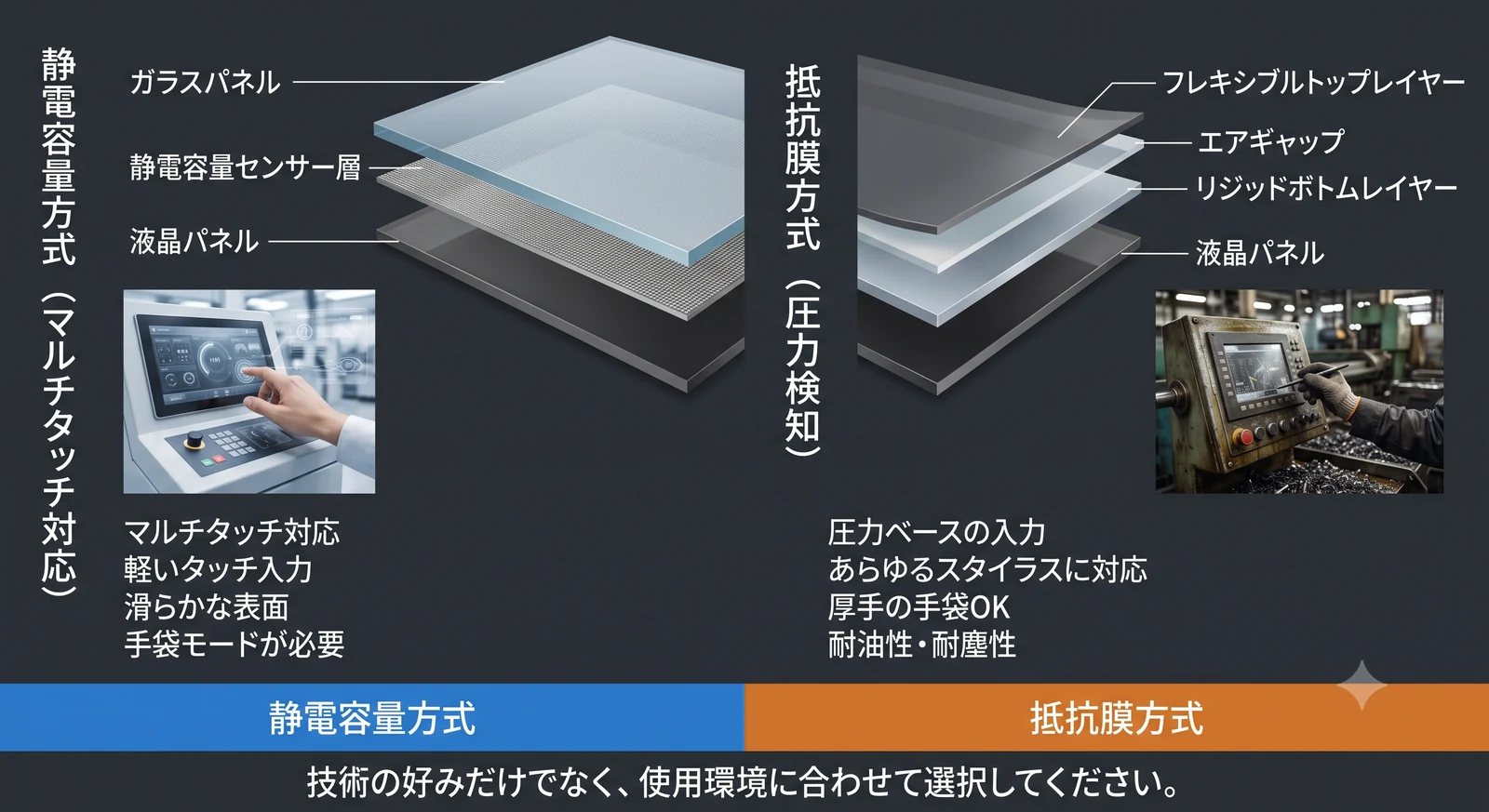
単画面で四隅、中央、ドラッグ、長押しなど実業務の操作を試す。位置ずれは、まず解像度、回転、拡大率、入力先画面の関係で調べる。キャリブレーションは機器とドライバが対応する方法で行い、すべての静電容量方式に同じ補正操作を要求しない。手袋、水、使用工具の性能は、画面にタッチが入る確認とは別の構成条件である。
複数画面では、どのUSBタッチデバイスがどの表示出力に属するかを対応表にする。デスクトップの左右順、主画面、回転や複製/拡張を変えた後も確認する。再起動後にモニター順序やUSB接続経路が変わる場合、以前の割当てが残って誤画面へ入力されることがある。画面が映ることだけでは、この状態を検出できない。
延長器を足すたびに、変えた区間を残す
基本構成で映像とタッチが正常になってから、実際の変換器、ハブ、延長器、KVMを一つずつ追加する。映像モードだけでなく、USB帯域・給電、延長方式、接続順序も記録する。本文で扱う分離型接続では、HDMIケーブルだけをつないでも独立したUSBタッチ経路は成立しない。
線の長さと仕様が同じでも、コネクタへの張力、扉の動き、ロック状態や近接電力線によって不具合が変わる。間欠的な切断が出たら、機械的固定、USB給電、接地・EMC、発生時刻を同時に見る。すべてを「ノイズ」とまとめるより、どのデバイスが消え、どの経路が残ったかを記録する方が絞り込みやすい。
再起動と復旧で三経路を再確認する
| 操作 | 映像で確認する点 | タッチで確認する点 |
|---|---|---|
| PCと表示器の冷間起動 | 選択入力、EDID、表示モード | 認識、入力先、初回操作 |
| 表示器先/後の電源投入 | 未接続時の出力と復帰 | USB給電と再認識 |
| スリープ復帰 | 画面と回転の復旧 | 入力割当て、ドライバ状態 |
| 映像だけ抜き差し | 再認識とモード | タッチが別画面へ流れないか |
| USBだけ抜き差し | 映像状態を独立記録 | 再認識と操作復旧 |
| 最終KVM/延長構成 | 意図した出力経路 | 意図した入力先と継続性 |
回数や復旧時間は業務上の要求から決め、固定の合格回数を全構成へ押し付けない。失敗時は電源状態、EDID、USB列挙とログ時刻、配線図を保存する。納入時に残ると有用なのは、表示器とホストの版、映像・USB経路、設定、画面対応、復旧手順が一致した一組の記録である。日光下の見やすさ、光学貼合、特殊タッチや安全用途は、別途モデルと条件に即して評価する。
参照資料
- Microsoft:Monitor class function driver:EDIDと識別情報の仕組み。
- USB-IF:HID仕様とツール:デバイス記述と対応範囲。対象OSでの実機確認を代替しない。